对于日本区的 Apple ID,如果直接申请是必须要填信用卡的,试了国内银行的Visa、MasterCard和AE信用卡均无法校验通过,所以只能通过其他方法了,想过淘宝去花钱找人申请,费用竟然要5块钱,既然淘宝上的人有办法申请到,说明肯定有门路,每每这个时候百度就显得尤其重要了,在贴吧知道上找到方法了,鉴于以上两个地方写的比太直观,现在整理一下,仅供参考:

Windows XP 可用的iTunes下载:

最新的 iTunes 无法在 Windows XP 上安装,这里有一个版本比较新的支持 Windows XP 的iTunes官方下载,版本号:12.0.1.26
iTunes 12.0.1.26 32 位下载
https://secure-appldnld.apple.com/iTunes12/031-08058.20141016.34epp/iTunesSetup.exe

iTunes 12.0.1.26 64 位下载
https://secure-appldnld.apple.com/iTunes12/031-08059.20141016.FrPFF/iTunes64Setup.exe

如何注册日本区的Apple ID:

  • 第一步:电脑打开 iTunes,点击 iTunes 界面上方的『App Store』按钮,待『App Store』界面显示出来(需要翻墙),下拉页面,在最右下角有个国旗图标,点击它,在打开的选择页里点『日本』,接着会自动换到 iTunes 日本区:
    itunes_jp_00
  • 第二步:切换到 iTunes 日本区后,在界面右上角有个搜索框,在搜索框中输入一个免费的APP名称,如Yahoo,或下拉页面,在页面右侧有『無料 APP』字样的栏目,在这个栏目中随便点一个APP:
    itunes_jp_01
  • 第三步:在搜索/点击的结果页,点击目标APP下方的『入手』按钮,此后系统会弹出登录的提示框,这是非常关键的一步,点击『创建 Apple ID』:
    itunes_jp_02
  • 第四步:接着进入一个新页面,点击新页面右下角的蓝色继续按钮『続けて』,接着进入协议页面,把右下角的单选框打勾,点『同意』字样的按钮进入下一步:
    itunes_jp_03
  • 第五步:在新页面填上账号资料,按图上的说明填写就行了,密码要求至少一个字母大写的字母和数字的组合,填好后点击页面右下角的『続けて』按钮:
    itunes_jp_04
  • 第六步:进入个人信息页面,在信用卡图标一行,点选最后一个『なし』按钮,只有点这个按钮才不需要填信用卡信息(我之前就卡在信用卡这里,因为死活没有这个按钮,怎么也过不去),接着把图中蓝色箭头标注的区域填上,姓名第一列可以填拼音,第二列要求填日文,在网上随便找了字符『まゆ』填上,管用:
    itunes_jp_05

    填好点右下角的『Apple ID の 作成』按钮:
    itunes_jp_07

  • 第七步:点击『Apple ID の 作成』按钮后,出现 Apple ID 邮箱确认提示页面,至此离成功仅一步之遥,只需打开确认邮件,点击『今すぐ確認 >』进入确认页面输入刚刚注册的『Apple ID』和『密码』确认即可:
    itunes_jp_06

现在,用刚刚注册的 Apple ID 登录APP Store/iTunes Store进入的即是日本区了,尽情下载你垂涎已久的APP...至此,已节省掉淘宝找人注册需要花费的五元钱,避免了找人代注册带来的不确定风险。

手机坏了之后带来一个意想不到的大麻烦,Google Authenticator 用不了了,换了新手机重新安装,打开 Google Authenticator 却又发现里面空空如也,以前绑定的账户服务统统消失了,更糟糕的是对应的备用码早已被我放丢了。没了两部验证,我的 name.com 和 ramnode.com 账户统统无法登录。明明持有用户名和正确的密码,就是登录不进去,只因无法提供对应的两步验证代码,说望洋兴叹可能不接地气,真的好比梦中梦见家人站在眼前,在你最需要他们回应的时候,无论怎么竭尽全力呼喊他们,他们却跟你形同陌路。

此后,几经周折才解决 Google Authenticator 的两步验证问题,顺利进入账号,下面说一下相关经历,以供不时之需参考:

ramnode 找回经历

ramnode 的解决办法最简单,使用账户登记的邮箱发邮件给 accounts@ramnode.com 说明无法正常使用两步验证,切记,一定要附带上“last payment transaction ID”,发完邮件的当晚就收到了回复:

Hello,
I've disabled it for you now.
Regards

马上登录 ramnode,成功登录,账户的两步验证服务已被移除,前后用时约一小时。

备注

“last payment transaction ID” 即账户最后一次的交易编号,交易成功后系统会发送交易成功的凭证邮件,“transaction ID”就含在凭证邮件中。

所以,一些账户的交易邮件绝对不能随便删除,现在的邮箱容量那么大,放几封邮件不占地方的,说不定哪天就能派上大用场。

name.com 找回经历

相对于 ramnode 来说,name.com 账户的找回经过就来的困难和复杂的多了:
9月28日晚,用 QQ 邮箱给 name 的服务邮箱 support@name.com 发了第一封求助邮件,结果 QQ 邮箱一直提示发送失败,遂打算十一假期间再做处理,没想到9月30日早上收到了 support@name.com 的回复邮件,他们开了三个条件让我在邮件中回复过去:

  1. Name and address on account
  2. Copy of photo identification (drivers license, passport, military id) that is clearly readable and that matches the name on the account.)
  3. The amount of the last transaction made on the account and the payment method that was used to make it.

这下麻烦来了:

  • 第一条,名字,确定填的是我真实名字的拼音,这很简单,很庆幸平日没有在账户姓名栏填 Jim Green,Tom 这种英文名的习惯,李磊到哪里都是 Lilei;但是,地址我不能确定账户里填的是哪一个,随便写了一个,在后面注明不是太确定。
  • 第二条,要我提供能证明身份信息的照片,没有护照,问题是身份证和驾照上均没有名字的拼音,邮件又要求证件上的名字要匹配 name 账户上填写的名字(拼音)。以前看过一篇 godaddy 找回被盗域名的经验,作者为了匹配账户填写的名字拼音,专门在淘宝花钱找翻译公司翻译盖章。这下麻烦了...考虑再三还是不找人翻译,拍了身份证和驾照,直接放照片赌一把吧。
  • 第三条,要求提供账户最后一次交易的金额及其付款方式,这个好办,花时间翻翻以往的邮件很快就找到了。

因为十一外出的缘故,直到10月5日上午才把邮件凑好发了过去,接着就是耐心等待...

到了10月6日下午收到回复邮件,结果在意料之中,大意是我提供的地址跟 name 账户填写的地址不匹配(name账户填写的是另一个地址),另外,他们读不懂汉语,无法通过我提供的照片来匹配和确认账户上的个人信息。读到这里有了不祥的预感,难道真的要找翻译公司翻译身份证件,甚至要被迫放弃 maliyana.com 这个域名了,自责当初如此草率地用了 Google Authenticator...又见后面紧跟着有一句“we will need you to respond from the Administrative Email Address associated with the account to further verify.”,要我通过账户的管理员邮箱把以上三条内容回复给他们,从而做进一步的验证。又看到希望了,抓紧最后一根稻草,我有且只有两个用于填写网络账户信息的邮箱,这个不是管理员邮箱,一定是另一个了,立马把这封邮件转发到另一个邮箱,通过那个邮箱再次将邮件转发给 support@name.com,并表明歉意。

很幸运,10月8日凌晨收到了如下回复,name 账户上的 Google Authenticator 终于被移除了:

Hello,

Thank you for your patience, and email. Since you were able to respond from the Administrative Email Address associated with the account I was able to manually remove the Google Authenticator on your behalf. Please let us know if you have any other questions or concerns, and we will gladly assist. Have a wonderful Wednesday!

分别登录 ramnode 和 name 账户重新绑定 Google Authenticator,认认真真地把 backup code 备份放好,不能再马虎了。

Google Authenticator 的缺点

Google Authenticator 给账户带来安全的同时,由于它不能备份和转移的缺陷,也给账户带来了潜在的风险:一旦无法使用 Google Authenticator,并且无法提供相应的 backup code,会直接导致相应账号无法访问,这可比丢失密码严重的多。

与 Google Authenticator 类似,同样提供两步验证服务的还有 authy,它的不同之处在于可备份,支持多平台多设备,authy 可以有效避免因更换设备丢失两步验证服务带来的风险,有一点点不幸的是,authy 也有它的风险:Google Authenticator 将两步验证的数据存储在本地, 而 authy 却是存储在 authy 的服务器上,一旦 authy 相关的服务器被攻破将是惨重的损失,尽管这种几率微乎其微,却是不得不考虑的。

用了两年多 moto x 一代(moto x 2013,以下统称moto x)它改变了我对手机使用方式的认识,用了一年多的 moto x,对它最有感情,也再熟悉不过了,iPhone 6S 已用了几天,现在结合自身使用角度来谈谈对这两部手机的认识。

moto x

Active Display/Active Notifications

不管是从口袋还是桌面只要拿起手机,屏幕会自动显示时间和有新通知的应用图标,只点亮时间和通知图标所在的区域,这个功能百试不爽,看时间只要从兜里掏出来就行了,自从有了这个功能再也没用按过电源键。试想一下,在伸手不见五指的深夜醒来,碰一下手机,微弱的手机屏幕上显示时间还尚早,然后蒙头接着做梦,总比摸着按键用力按一下,看着刺眼的屏幕舒服吧。我一度坚持下一部手机没有此功能绝对不买。

图片来源 http://www.motorola.com/us/Moto-X/FLEXR1.html

Touchless Control

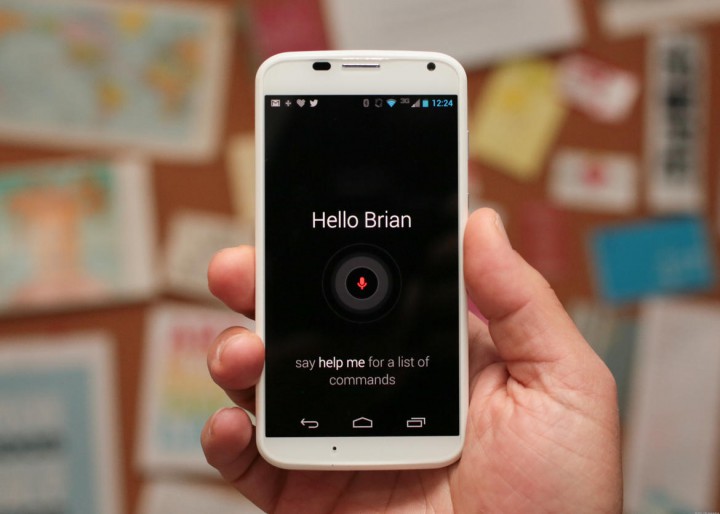
以往,开车的时候拿手机拨打电话这是非常危险的举动,moto x 的 Touchless Control 可以让用户在不触碰手机的情况下与手机完成交互,以使用场景来讲,Shrek 想打电话给媳妇儿了,他只要对着 moto x 说“OK, Google now, call Fiona”,马上就拨打 Fiona 的电话,而无需拿起手机拨号。有来电和短信时会有语音通知,待语音提示结束,你只需说 read,moto x 即会朗读短信内容,前提是短信内容必须是英文。

图片来源 http://www.cnet.com/pictures/meet-the-mighty-moto-x-pictures/23
图片来源http://www.cnet.com/pictures/meet-the-mighty-moto-x-pictures/23

Touchless Control 全天候实时待命,功能的核心是 Google now,只是当时 Google 未正式大范围推广,在实际使用中 OK, Google now 的识别成功率相当高,这得益于 Google 强大的搜索和数据处理能力。在我刚拿到手机时就迫不及待半信半疑地对着手机说 “how tall is Yaoming”。

今年下半年 moto x 推送了 Lollipop(Android 5.1),更新到棒棒糖的 moto x 已经可以使用自定义语音替换掉“OK Google now” 了,Touchless control 也更名为 Moto voice 了,改了名,好在背后的驱动力仍然是 Google now,除了打电话、发短信之外,还可以用它来发 Twitter、拍照片、定闹钟/提醒、查天气…甚至在经常赖床的清晨,听到闹铃时用语音让手机再过15分钟提醒起床…

遗憾的是 Google now 一直不支持中文,Google 也被墙了,想体验完整的服务翻墙是必需的…

Moto Assist

这是一个 moto x 的自带 APP,同时也是 moto x 的第三个特色,既然是 assist 就要能帮忙干活,它提供四种使用场景模式:

  • Sleeping 设定一个 Sleeping 的时间段,到点自动不再提示任何通知和来电,特例除外。
  • Driving 这个是驾驶模式,开启GPS会自动检测出驾驶状态,如果连着蓝牙,会自动播放音乐,如果放的歌曲不合胃口,那么只要大声说 OK, Google now, play hotel California,于是耳边响起悠扬的吉他声,反正我是特别、尤其、非常喜欢这个功能。
  • Meeting 通过读取 Google calendar 存储的日程计划,在日程时间段自动忽略通知并静音特例以为来电。
  • Home 指定住所的 GPS 坐标和休息时间,当休息在家时手机会忽略通知和特例以外的来电。
图片来源 http://www.motorola.com/us/Moto-X/FLEXR1.html

当时的 Motorola 还是 a Google company,如今已是物是人非...这个手机着实改变了人和手机的交互方式,遗憾的是在我手里竟然没有好好给这手机拍过一张照片。

iPhone 6S

3D touch

就目前的情况来看,很多 APP 还没有为这个功能准备好,实际使用时真没感觉这个革命性的功能神奇在哪里,甚至感觉有些鸡肋。

图片来源 http://gizmodo.com/the-10-best-things-to-do-with-3d-touch-and-the-things-1733554205

Siri

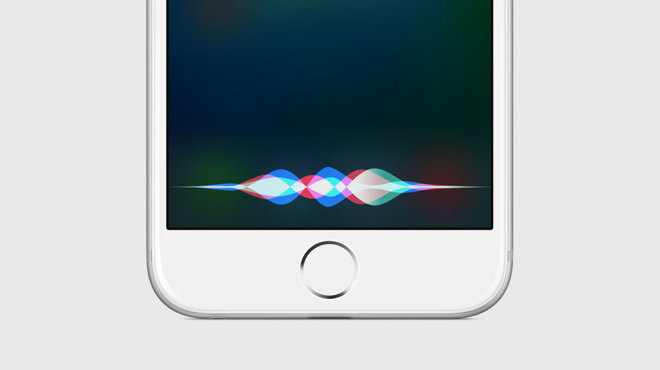
在 iPhone 6s 上 Siri 终于可以像两年前的 moto x 那样,在不接触手机的情况以一声“嘿,Siri”来唤醒手机进而进行交互了,用苹果官方的说法就是现在 iPhone 6s 和 6s Plus 上的 Siri 可以 always listening 了,这个功能比 moto x 晚了整整两年,好在 Siri 支持中文,在实际使用中,虽然“嘿,Siri”的识别成功率也很高,但在功能性方面相比 Google now 仍有不小差距。

图片来源 http://photos2.appleinsidercdn.com/gallery/14177-9473-13163-7629-d019cb82cc26b00cc2ab1234c39db6481007b3ab_large_2x-l-l.jpg

Live photo

这个功能比较好玩,在拍照时会将拍照前后几秒的一段视频录制下来,浏览图片时配合 3D Touch 按压图片就会播放录制的视频了,图像立刻活了起来,用 Live photo 拍孩子做壁纸着实新鲜,但并不是每张照片都需要 Live photo。

图片来源 http://www.theverge.com/2015/9/9/9296829/apple-live-photos-feature-iphone-6s

Touch ID

6S 用的是第二代指纹识别技术,解锁速度飞快,手指刚一放上去就开了,豪不夸张地说很难感觉到丝毫的迟滞,以至于现在只看时间都不敢用解锁的手指去按小圆圈,同事手上的 6 plus 指纹解锁速度明显不如 6S。

Android 与 iOS 的比较

再说一下系统上的使用感受:iOS 明显比 Android 华丽,有一点必须要说,无需怀疑切换到 ART 模式的 Android 5.0 的系统流程度,从 4.4.4 更新到 5.1 ,我的 moto x 更流畅了;APP 权限控制 iOS 完胜,Android 不 root 根本无法实现权限控制,而且,root 有风险,要么不 root,要么任由 APP 乱要权限胡作非为。

外观上 moto x 和 iPhone 6s 同为4.7寸的显示屏幕,但相比 moto x,iPhone 6s 明显大了一圈。

Firefox 和 Google keep

长期累积的使用习惯,我真的离不开这两个 APP,好在就在上周五 Google 放出了 iOS 版的 Google keep,以前的数据都还在,跟 Android 下一样好用,就差一个Firefox 了,据说 Firefox 必须更换内核才能够上架 APP Store,这比 Google keep 的情况来的要复杂和困难的多,但愿别让人等的太久,只要你不把我英莲忘呀,等待你胸佩红花呀回家转!

个人看法

如今,拿2013年的 moto x 和最新的 iPhone 6s 来比较,给人以类似周鸿祎在库克面前展示360奇酷手机的怪怪的感觉,但是 moto x 的确带来了全新的人机交互方式和理念,个人认为 moto x 是至今最具创意意义的手机,可惜在卖给联想后更新换代的 moto x 二代、三代沦落到仅仅停留在吃 moto x 一代老本的地步。很难想象如果当初 moto x 继续在 Google 的主导下经过两次迭代更新会是什么样子。不管是 moto x 还是 iPhone,真希望在下一次换代的时候能够在人机交互方面往前再走一步。


两个重度使用的应用:Firefox 和 Google keep,以前这两个应用一直是 Android 独享,等了两年 iOS 平台的 Google keep 终于来了(目前仅在美国市场上架),以前的数据都在,依然还是那么好用:

iOS Google keep

就差 Firefox 了,别让人等的太久。

说一周没摸手机显然不符合事实,这期间至少摸过两次同事的手机。前阵子我在为选择下一部手机而头疼,没想到上周六我就把手机“摔”坏了。

周日上午出去办事,需要签字填写手机号码,我怕工作人员中途电话联系协商相关信息,于是写下了媳妇的号码…

办完事已过中午11点,该去买菜了,到超市转了一圈挑了些水果和菜,想看时间几时,习惯性地伸手摸以往装手机的那个口袋,空空的。出了超市转往附近菜场买肉,等待宰杀鸽子的空档,怕媳妇担心着急,想着打个电话说一下,忽然意识到手机已经没了…

周一早晨上班,跟往常一样左边邻座同事会在10左右询问我的股票情况,我知道他更多是想知道我的亏损情况是否超过了他,另一方面,顺便在我这里获得些许类似同病相怜的心理安慰,很抱歉让他“失望”了。

周二晚上去超市买菜,结账时习惯性不由自主地摸手机开支付宝,最终乖乖拿出信用卡。在站台等公交准备回家,跟以往不一样,今天的公交迟迟不来,我只能干等着,眼睁睁地看着过往的车辆、街边商铺花花绿绿的霓虹招牌、来往的路人,还有身边玩手机的男男女女,以往这个时候我可能会端着手机看看新闻,QQ空间和朋友圈都有哪些新动态,实在没事可做也会检查一下我的木瓜园有无新评论,Feedly谁又更新了…

周三早上需要坐火车去外地,带上了iPad,一上公交车就开wifi连公交上的VIFI,傻眼了,需要手机号验证,wifi版的iPad到哪里去弄手机号,幸好多看了一眼,下面有微信认证登陆,连上网赶紧买票。到火车了,时间刚刚好,已经开始检票了,来不及取票了,匆匆过了闸机,忽然一脸茫然:几车厢几号座?坐火车最悲哀的事是,买到了座,结果不知道座位在哪里。随便找个地方站站吧,车停稳了,餐车就在面前,空了大半个车厢…

周四下午在办公室翻墙买东西,付款的时候问题来了,银行网银支付需要短信验证,这几天看到短信验证就头疼,改微信支付一样需要短信验证,只有支付宝最后一根稻草了,谢天谢地,支付宝没有要求短信验证…支付宝之前宣称的大数据安全技术不是吹牛逼,在我经常使用的环境中认出了我,good boy…

周五一个哥们走过来无辜地告诉我你手机号码不对…晚归,这个秋高气爽的九月中旬的夜晚已有明显的凉意了,昏黄路灯下的街道凉风阵阵,刚一站到路边,打车应用叫的那辆车正好停下,司机点头微笑着过来伸手开门,把我接走…这种电视剧般场景彼时只能存在我深深的脑海里了…

现在是周六晚上10:50,下一部手机仍然没有着落,可以预见的是明天手里依旧没有手机。

这个期间出门一般会带上wifi版的iPad,虽然很多场所有免费的wifi,前提是得通过手机短信验证这道坎,以往短信功能基本是最被忽略的,现在才意识到短信功能的重要性,遗憾的是在公共场合的众多免费wifi服务中,不管是各类商家提供的wifi,还是火车站、汽车站、甚至政府部门提供的免费wifi,只有公交上的VIFI支持手机短信验证之外的第二种验证选择:微信。增加微信验证不是难事,还能省掉发送短信的成本。

除了诸如上文的不便,这周过的相当轻松,没有接到一个不必要的电话,也不用看那些不必要的短信,一有空闲时间就可以专心陪孩子玩,早睡早起,生活也规律了。